インストール
iPhone へのインストールは、1 分ほどです。
インストールそのものは簡単な作業で、March 2024 からずっと簡単なままです。Apple がユニバーサルリンクを出し、事業者がプロファイルを端末へ直接渡せるようになった時期です。いまでもつまずくのはそのあとの設定で、特にスイッチがひとつあります。下の手順 6 に入れ、さらに専用の節でもう一度書きました。空港で圏外と表示された端末を持つか、回線がつながっているかは、このスイッチひとつで分かれるからです。
6 つの手順、順番どおりに
- 出発前に購入する. 自宅の wifi で注文してください。プロファイルは数秒でアカウントに発行されます。プロビジョニングに失敗した場合は、誰かに頼まなくても 60 seconds 以内に自動で返金されます。
- インストールをタップする. Orbislo アプリか注文確認メールで、eSIM をインストールをタップします。iOS 17.4 以降なら、Apple 自身の eSIM インストール画面がそのまま開きます。読み取る QR コードも、2 台目の端末もありません。
- Apple の画面で確認する. iOS がプランを表示して確認を求めます。続けるをタップし、次に完了をタップします。プロファイルは、あなたの iPhone にもともと入っている eSIM チップに書き込まれます。
- 回線に名前をつける. iOS が回線の名前を聞いてきます。Orbislo としてください。デフォルトの音声回線には自国の回線を選び、通話とメッセージがいつもの番号に届くようにします。
- モバイルデータ通信を Orbislo にする. 設定、モバイル通信、モバイルデータ通信と進み、Orbislo の回線を選びます。そのあと、モバイルデータ通信の切替を許可をオフにしてください。iPhone が黙って自国の回線に戻り、ローミング料金を請求されるのを防げます。
- データローミングをオンにする. 設定、モバイル通信、SIM の一覧から Orbislo の回線をタップし、データローミングをオンにします。これがよく飛ばされる手順で、着いたのに圏外のときにまず確認すべき点です。
17.4
QR コードが不要になった iOS のバージョン
60 s
プロビジョニングに失敗した場合の自動返金までの時間
データローミングのスイッチ。ここがすべてです
字面がおかしいので、多くの人がオフのままにします。あなたは東京にいて、日本の回線につながっていて、それなのに端末はローミングの許可を求めてきます。仕組みはこうです。あなたの Orbislo プロファイルは、日本の一般利用者向けプロファイルではありません。卸契約に基づいて KDDI や NTT ドコモに接続するプロファイルであり、iOS から見ればその接続はすべてローミング接続です。判定の基準は誰がプロファイルを発行したかであって、あなたの足がどこにあるかではありません。だから初期状態ではスイッチが反対側にあり、動かせるのはあなただけです。
オンにしても、Orbislo の回線で料金が発生することはありません。プランは前払いで、残高はウォレットの中にあり、請求書を出せる自国の通信会社はこの流れのどこにもいません。みんなが怖がっている請求は自国の回線から来るもので、それは別の SIM にある別のスイッチです。そちらは今のままにしておいてください。
この作業は出発前に、wifi につながっているうちに、インストールと同じタイミングで済ませてください。設定画面を探すのは、ほかに 400 人がいて通信もない到着ロビーより、自宅の台所のほうがずっと簡単です。
自分の番号は残したまま、データは Orbislo に任せる
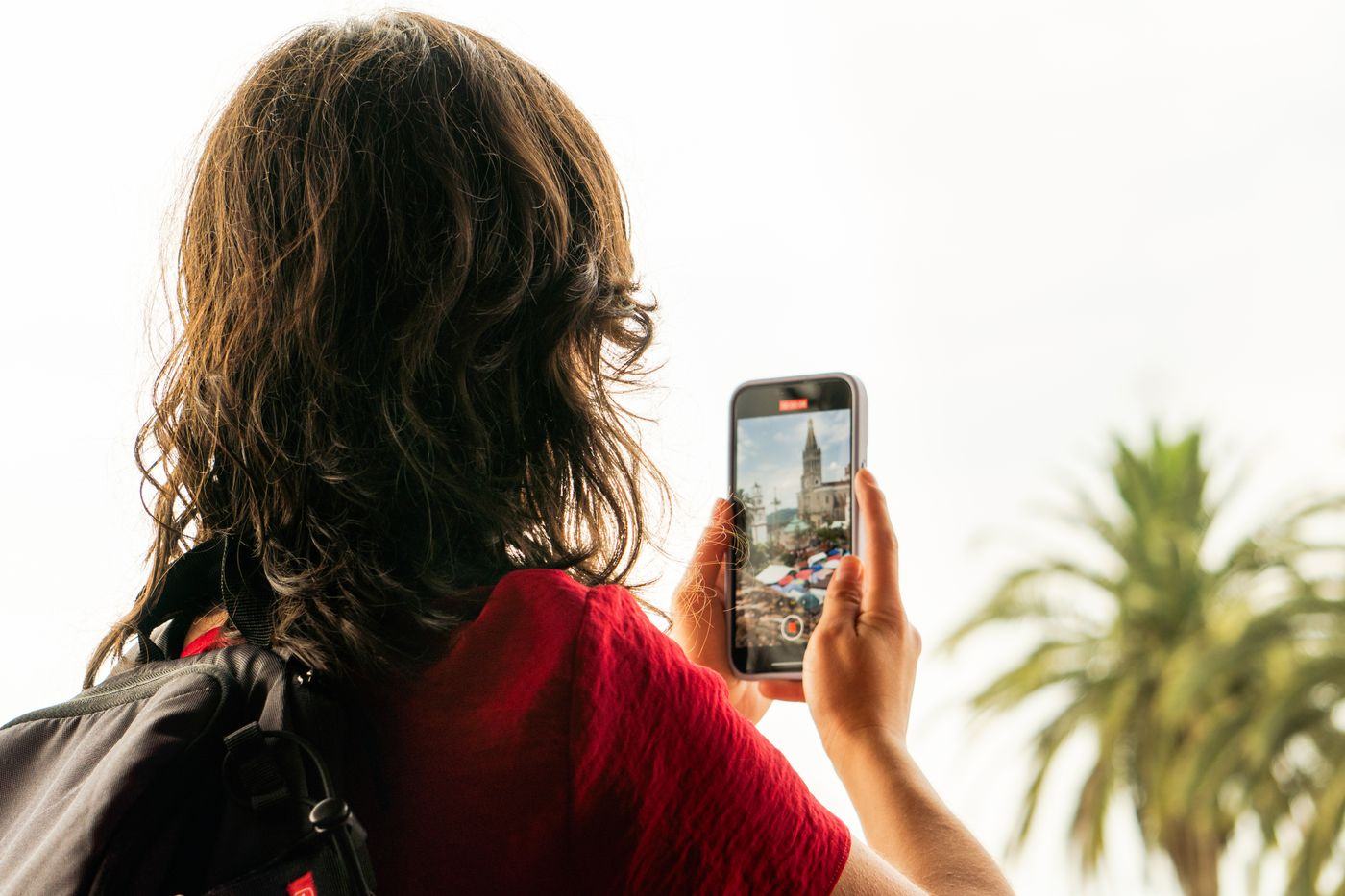
iPhone は 2 回線を同時に使えるので、何かをあきらめる必要はありません。自国の回線はそのまま残し、デフォルトの音声回線に設定しておきます。いつもの番号あての通話とメッセージは届き続けます。銀行の認証コードも同じで、自国の通信会社が海外での SMS 受信を認めているかぎり届きます。モバイルデータ通信を Orbislo に向ければ、ブラウジングも地図もメッセージも、数ドルで買ったプランを通ります。メガバイト単位で課金するほうの回線ではありません。
そのあと「モバイルデータ通信の切替を許可」をオフにします。場所は設定、モバイル通信、モバイルデータ通信です。この設定は、主回線の電波が弱いときに iPhone がもう一方の回線を借りられるようにするためのものです。国内では役に立ちます。海外では、送られてくるスクリーンショットのほとんど、つまり身に覚えのないローミング請求の正体がこれです。トンネルの中で 11 分だけ自国の回線を借り、その分を自国の通信会社が請求したわけです。
圏外と表示されたら
| 表示 | ほぼ確実に | 対処 |
|---|---|---|
| Orbislo の回線が圏外 | データローミングがオフ | 設定、モバイル通信、Orbislo の回線をタップ、データローミングをオン。 |
| つながっているのに何も読み込まない | モバイルデータ通信がまだ自国の回線を向いている | 設定、モバイル通信、モバイルデータ通信、Orbislo を選択。 |
| 使えていたのに 1 時間ほどで止まる | モバイルデータ通信の切替で元の回線に戻された | 設定、モバイル通信、モバイルデータ通信、モバイルデータ通信の切替を許可をオフ。 |
| 検索中のまま、つながらない | 着陸してから電波の再登録が行われていない | 機内モードを 20 秒オンにしてからオフ。それでも検索中なら iPhone を再起動。 |
| 再起動しても検索中のまま | 自動のネットワーク選択が契約のない事業者を選んだ | 設定、モバイル通信、Orbislo の回線、ネットワーク選択で自動をオフにし、その国について私たちが挙げている事業者を選ぶ。 |
| インストールのリンクでプランを追加できないと出る | iOS 16 以前を使っている | 注文に入っている QR コードを使うか、詳細情報を手動で入力から SM-DP+ アドレスとアクティベーションコードを入れる。 |
表を上から順に試し、何かが変わった時点で止めてください。いちばん下まで行ってもまだ真っ暗なら、アプリを開いて Ori に聞いてください。電波がなくても、端末に保存された再接続の手順を Ori が表示します。人と話したい場合はメッセージを送ってください。診断情報はあなたが何かを打つ前に会話へ添付されるので、設定画面の中身をチャットで説明させられることはありません。
早めのインストールと、保存されるプロファイルの問題
搭乗口ではなく、いま入れてください。インストールはプロファイルを書き込む作業です。有効化されるのは、そのプロファイルが渡航先の国で初めて回線につながったときで、通常は滑走路で機内モードを解除してから 90 seconds ほどです。その間に消費されるものはないので、3 週間前のインストールも 3 分前のインストールも費用は同じで、前者のほうがずっと気が楽です。
旅行が終わっても、回線が有効なあいだは残しておいてください。最近の iPhone は eSIM プロファイルを 8 以上保存できますが、同時に使えるのは 2 回線だけなので、ためこむ数は少ないほど楽です。Orbislo は渡航先ごとに 1 本の回線を、または周辺国もまとめてカバーする地域回線を発行するので、ヨーロッパの大半は 1 本の回線で使えます。回線が有効なあいだはチャージが自動でその回線に届くので、チャージでプロファイルが増えることはありません。回線に読み込んで使わなかったデータは回線が閉じるときに残高へ戻り、閉じた回線は設定から削除して枠を空けられます。仕組みの全体は 回線のページ に、行き先を選ぶなら ストア へどうぞ。
実際によく聞かれる質問
いまでも QR コードは必要ですか。
その国にいるのに、なぜデータローミングをオンにするのですか。
インストールは出発前と到着後のどちらがいいですか。
いつもの番号はそのまま使えますか。
帰国したら eSIM は削除しますか。
iPhone は eSIM をいくつ保存できますか。
インストールが途中で失敗したら。
ここで説明している設定の場所は iOS 17 と iOS 18 のものです。Apple はバージョンごとにメニューの表記を変えます。名前が合わない場合は、設定アプリでモバイルという語を検索してください。